Fond de billet
Publié par Monique-Mauve dans Journal de bord le 1 octobre 2009
étudions la question
Dalila vient de faire une créa pour laquelle j’ai craqué :

eh bien, je croyais le fond transparent avec ton thème noir, erreur de ma part.
Je l’ouvre sous Paint.NET 950/1440 pixels trop grand pour ma colonne je redimensionne à 550/ce qui viendra en conservant les proportions Image / Redimensionner 550 en largeur et en pixels.
Enregistré sous dalila001.gif et le seuil de transparence n’a aucune action sur le résultat.
Si je clique en ayant placé la baguette magique sur la noir, la zone noire se sélectionne. Couper donne alors ceci dont le bord droit reste identique en jouant sur le seuil de transparence :
 dalila002
Calque / Ajouter un nouveau calque ne change pas l’apparence, mais je vais écrire ton prénom sur ce calque en le centrant horizontalement : clic sur A dans la barre d’Outils ; clic là où je veux commencer à écrire ; je tape “Dalila”
C’est tout petit et pas joli. Rectifions : Police French Script ; Taille : 72 points maximum, je tape 100 à la place.
Le curseur placé sur la petite croix en bas à droite de l’écriture se transforme en main : je déplace l’écriture. Enregistrement pour te montrer et là je ramène le seuil de transparence à 100 parce que au maximum où il était resté, le bord de l’écriture ne paraissait pas lissé.
 essai avec écriture nette et transparence 5
Nous avons donc un nouveau calque : dalila004 placé sur dalila002
 dalila004
Je vais assortir au thème de mon blog en prenant un fond rose : Calque / Ajouter un nouveau calque, il est transparent ; Couleur rose bonbon anglais ; Outil Pot de peinture et on ne voit plus qu’un rectangle uni rose bonbon anglais, je te montre et je change l’ordre des calques
Un petit compagnon bien vivant
Publié par Monique-Mauve dans Journal de bord le 1 octobre 2009
presque
Il s’appelle MOPy Fish, et c’est un poisson rouge. Robot virtuel mis au point en 2007pour Hewlett Packard, il me tient vraiment compagnie : il peut bouder, c’est dire. Il est là en économiseur d’écran. Il est gratuit, comme tout ce que j’utilise, curieuse comme je le suis, le Web étant inépuisable, mon porte-monnaie n’y résisterait pas.
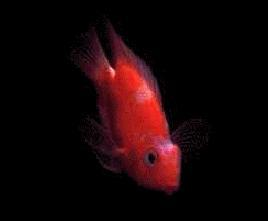
Pour adopter mon poisson rouge (1,38 Mo) : http://www.clubic.com/telecharger-fiche10512-mopy.html
si vous préférez les NAC, vous aurez une tarentule rose du CHILI (4,50 Mo) là http://www.clubic.com/telecharger-fiche10121-virtual-creatures.html
Rébus version Mézigue
Publié par Monique-Mauve dans Jeux le 1 octobre 2009
un mot pas joli – pas poli, en 2 syllabes :
( 
 ) et
) et 
le second, en 2 syllabes :
(B plus ( moins D) ) et (
  moins
moins )
)
le troisième, en 2 syllabes, l’émoticône existe :

allez voir chez Frane pour la solution
_________________________________________________________________________________________________________________________
pour Audrey, Carole et leurs copines
une bonne résolution, en 5 mots
 et
et  et L et
et __________________________ et ( 
 moins i )
pour Bernie, Xavier et tous les membres de l’Atelier du Scribe



________________________________________________________________________________________________________________________

________________________________________________________________________________________________________________________
Frédéric, pour Marie-Laure :  ou
ou  ,selon les tissus du moment
________________________________________________________________________________________________________________________
Muriel  et
et 
________________________________________________________________________________________________________________________
pour maîtresse Régine qui m’a fait connaître les Oufs : 
clins d’oeil à Ghislaine 
 chez qui je suis montée sur le podium pour la première fois

Dalila, notre dernière recrue, mais pas la moindre : 
________________________________________________________________________________________________________________________
mon partenaire et complice favori que seuls les initiés reconnaitront : 
Un p’tit mikado ?
Publié par Monique-Mauve dans Jeux le 30 septembre 2009
http://widgetserver.com/syndication/flash/wrapper/InsertWidget.swf
pour vous dire que le beau monsieur du billet précédent est :
AL PACINO
Na !
Publié par Monique-Mauve dans Jeux le 30 septembre 2009
Bonjour, vous
Articles du site: Monique-Mauve
Angela Cipriano, intervista – ottobre 2026

Interview d’Angela Cipriano – octobre 2026

Schettino, l’intégralité du texte de l’interview sur Quinta Colonna pour le naufrage du Costa Concordia.
L’Amiral Minaudo confirme la justesse de la manœuvre du commandant Schettino
Schettino : Je n’ai jamais quitté volontairement le Concordia.
Interview après la fin de l’assignation à résidence – juillet 2012
Francesco Schettino aujourd’hui et sa demande pour sortir de prison
Schettino : « Ils devront tous me faire des excuses. »
Schettino: ” Je suis mort cette nuit-là, personne ne m’a aidé à éviter le naufrage”

« Costa Concordia : Schettino pleure au tribunal : « Je suis mort, moi aussi. »
Vos visites
compteurs blog
compteur de visite html
compteur blog gratuit Depuis le 2010-11-06
compteur visite blog


