… vu sur un autre blog WordPress…
Publié par Monique-Mauve dans Journal de bord le 26 octobre 2010
… puisqu’il faut se mettre au HTML, autant le faire agréablement…
Publié par Monique-Mauve dans Journal de bord le 26 octobre 2010
J’ai déniché un tout petit freeware d’apprentissage Teach Me HTML là http://www.pinsoft.com.au/teachhtml.htm, bien qu’en anglais, son utilisation est intuitive . On est guidé caractère par caractère :
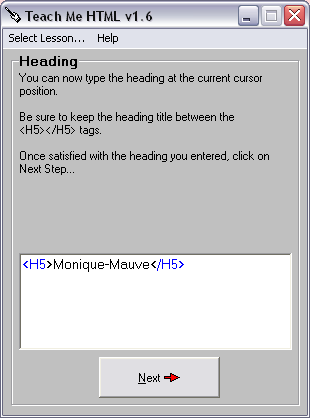
Et il a le grand avantage d’utiliser pédagogiquement les couleurs :
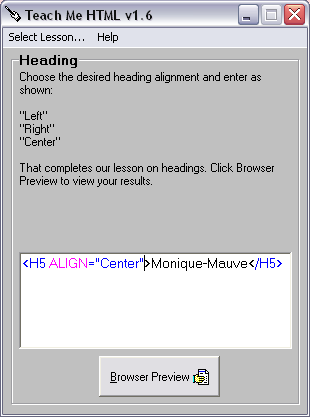
Enfin on prévisualise directement sur l’écran de notre navigateur le résultat de la manip. :
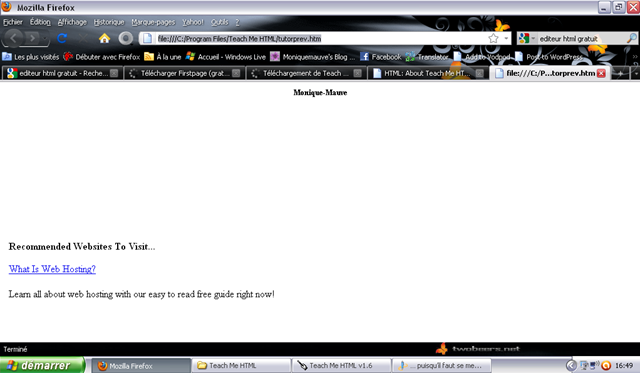
D’après l’éditeur, il suffirait d’une heure pour acquérir de bonnes bases.
Je crois que ce que nous apprendrons avec lui suffira largement à nos besoins, en complément de Writer, de l’éditeur de WordPress (et pour moi d’un bouquin que je m’étais procurée ici juste avant les grèves pour 15 € : Premiers pas en CSS et XHTML par Francis DRAILLARD aux Ed° EYROLLES qui se lit facilement).
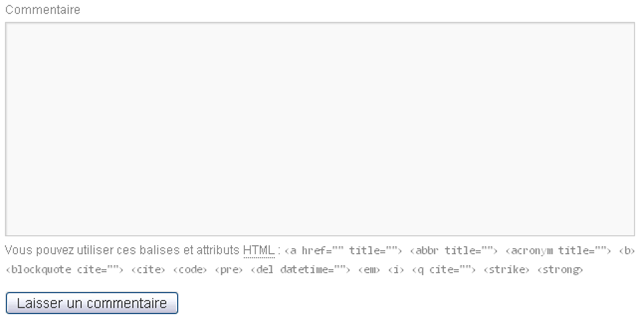
“Vous pouvez utiliser ces balises et attributs HTML …”
Publié par Monique-Mauve dans Petite Méthode le 25 octobre 2010
Pourquoi faire ?
pour modifier l’aspect du commentaire.
Les balises que nous offre WordPress pour les commentaires
Prenons tout de suite de bonnes habitudes, quand on ouvre une balise, il faut la fermer après, donc en premier la balise d’ouverture, entre les signes < et > , en second la balise de fermeture, la même, entre les signes </ et >. Entre les deux, le texte dont vous voulez modifier l’aspect dans votre commentaire.
<a href="" title=""> et </a href="" title=""> encadrent un titre en y ajoutant un lien
<abbr title=""> et </abbr title=""> encadrent un titre
<acronym title=""> et </acronym title=""> encadrent un titre acronyme
</acronym title=""> <b> et </b> encadrent un texte en gras, équivaut à un clic sur G après sélection dans Writer,
<blockquote cite=""> et </blockquote cite=""> encadrent une citation indentée,
</blockquote cite=""> encadrent une citation indentée,<cite> et </cite> citation,
</> <code> et code</> encadrent une instruction,
<pre> et </pre> encadrent un texte préformatté en conservant les espaces, les retours à la ligne et les tabulations,
<del datetime=""> et </del datetime=""> encadrent
</del datetime=""> encadrent <em> et </em> encadrent un texte avec emphase,
<i> et </i> encadrent un texte q en italique, équivaut à un clic sur I après sélection dans Writer,
<q cite=""> et </q cite=""> encadrent un texte qui apparaîtra entre guillemets,
</q cite=""> encadrent un texte qui apparaîtra entre guillemets,<strike> et </strike> encadrent un texte barré, équivaut à un clic sur a après sélection dans Writer,
</strike> encadrent un texte barré, équivaut à un clic sur a après sélection dans Writer,<strong> et </strong> encadrent un texte avec forte accentuation rendue par du gras.
</strong> encadrent un texte avec forte accentuation rendue par du gras.Exemples :
J’ai copié-collé les lignes suivantes en commentaire chez moi
<a href="" title="">titre</a href="" title="">
<abbr title="">titre</abbr title="">
<acronym title="">titre acronyme</acronym title="">
</acronym title=""> <b>texte en gras</b>
<blockquote cite="">citation indentée</blockquote cite="">
</blockquote cite=""> <cite>citation</cite>
</> <code>instruction</code>
</> <pre>texte préformatté en conservant les espaces, les retours à la ligne et les tabulations</pre>
<del datetime=""> et </del datetime="">
</del datetime=""> <em>texte avec emphase</em>
<i>texte en italique</i>
<q cite="">texte entre guillemets</q cite="">
</q cite=""> <strike>texte barré</strike>
</strike> <strong>texte avec forte accentuation rendue par du gras</strong>
</strong> Voici un copié-collé de ce que ça a donné :
titre
titre acronyme
texte en gras
citation indentée
citationinstruction
texte préformatté en conservant les espaces, les retours à la ligne et les tabulations
et
texte avec emphase
texte en italiquetexte entre guillemets
texte barré
texte avec forte accentuation rendue par du gras
On peut utiliser plusieurs balises pour un même texte mais
on doit fermer d’abord la dernière balise, puis l’avant dernière et ainsi de suite.
… dentelle fractale, re…
Publié par Monique-Mauve dans Journal de bord le 24 octobre 2010
Au départ deux choses :
enregistrement directement en 200*200 pixels
et volonté de pouvoir utiliser un quart du motif comme coin :

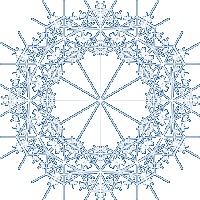


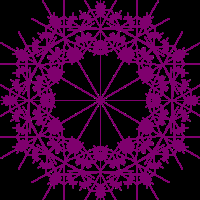
et là, je me suis dit et pourquoi pas une dentelle en dégradé de couleurs ?




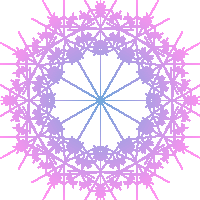
ce n’est pas deux fois la même : la seconde a été nettoyée de tout un tas de pixel gris parasites



un petit gradient semi-transparent pour finir

avec les couleurs permutées par Effets / Color / Color Flip/Rotate

Dentelle fractale de A à Z
Publié par Monique-Mauve dans Petite Méthode le 24 octobre 2010
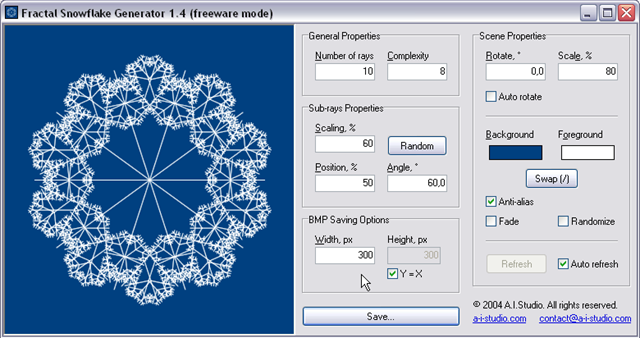
jusqu’à présent, le freeware me permettait d’avoir des images carrées de 500*500 pixels m’imposant un nécessaire travail sur les tracés
enregistré en 300*300 pixels (et en .bmp, on n’a pas le choix) 
puis réduit à 100*100 pixels, cela donne : 
alors que directement enregistré en 100*100 pixels nous obtenons : 
-
récupérons la moitié inférieure du premier

-
inversons l’intensité des couleurs et rendons le fond transparent

-
choisissons une jolie couleur mauve


-
sous un zoom de 400, confectionnons le cadre de 800*600 pixels,
il va dépasser dans la colonne de droite, mais il faut que ses deux dimensions soient multiple entier de 200 pixels qui est la largeur de la tuile.

-
redimensionnons le dessin à 600 pixels de large, soit un rectangle de 600*450 pixels
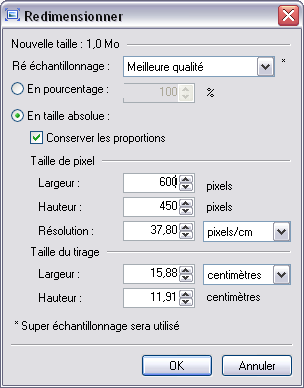
-
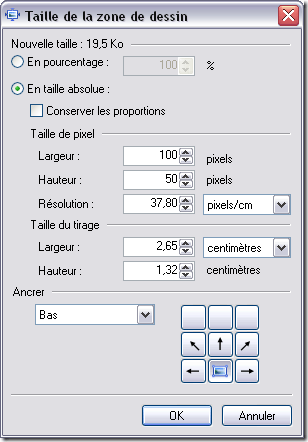
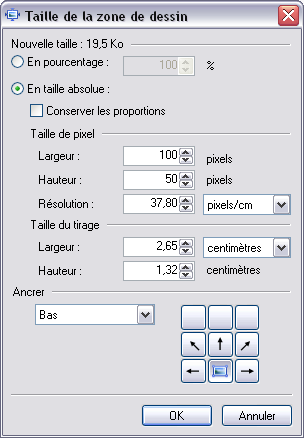
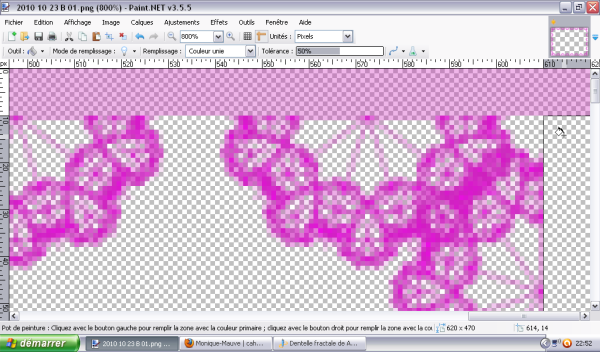
agrandissons la zone de dessin en prévoyant un cadre rectangulaire de 10 pixels d’épaisseur, soit un rectangle de 620*470 pixels
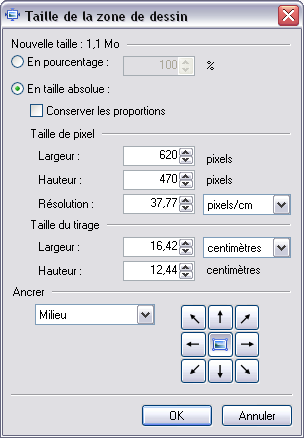
-
sous un zoom de 800 sélectionnons un rectangle que nous remplissons avec la couleur mauve semi-transparente repérée à la pipette sur le motif de la dentelle,
-
nous répétons trois fois l’opération pour avoir le cadre entier mauve semi-transparent et fusionnons les cinq calques

-
finissons par deux rectangles de 1 pixel de large mauve opaque repéré à la pipette sur un motif tracés sous un zoom de 800 que nous doublerons pour une meilleure finition :



le cadre est terminé
Bonjour, vous
Articles du site: Monique-Mauve
Angela Cipriano, intervista – ottobre 2026

Interview d’Angela Cipriano – octobre 2026

Schettino, l’intégralité du texte de l’interview sur Quinta Colonna pour le naufrage du Costa Concordia.
L’Amiral Minaudo confirme la justesse de la manœuvre du commandant Schettino
Schettino : Je n’ai jamais quitté volontairement le Concordia.
Interview après la fin de l’assignation à résidence – juillet 2012
Francesco Schettino aujourd’hui et sa demande pour sortir de prison
Schettino : « Ils devront tous me faire des excuses. »
Schettino: ” Je suis mort cette nuit-là, personne ne m’a aidé à éviter le naufrage”

« Costa Concordia : Schettino pleure au tribunal : « Je suis mort, moi aussi. »
Vos visites
compteurs blog
compteur de visite html
compteur blog gratuit Depuis le 2010-11-06
compteur visite blog


