Archives de la catégorie Petite Méthode
Comment un presse-papier devient
Publié par Monique-Mauve dans Petite Méthode le 30 novembre 2009
une lentille cassée, puis une étoile
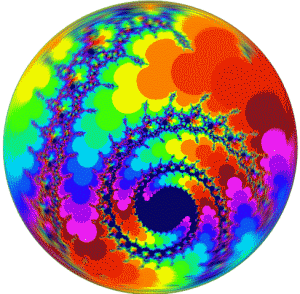
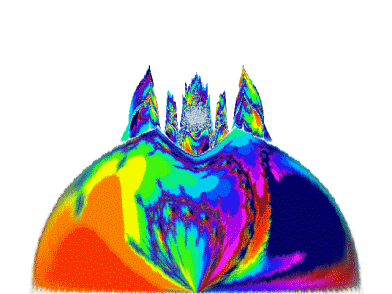
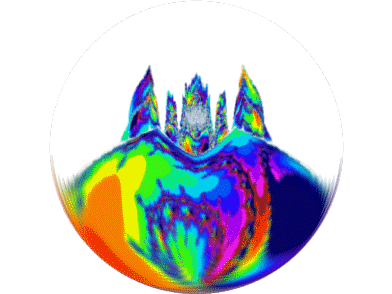
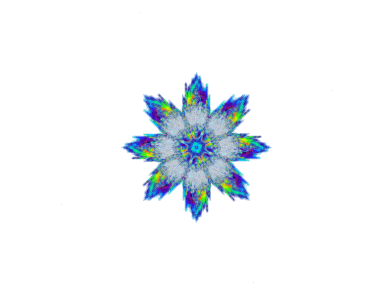

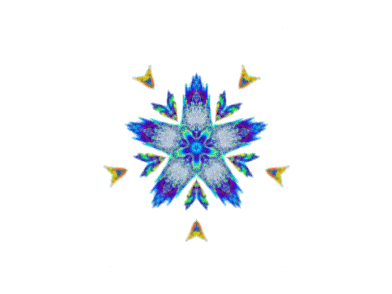
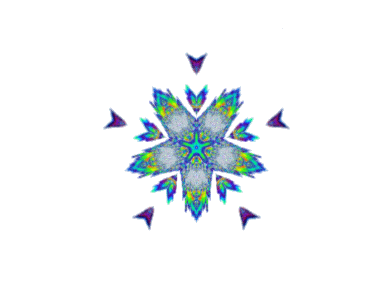
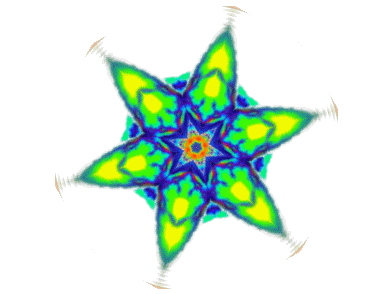
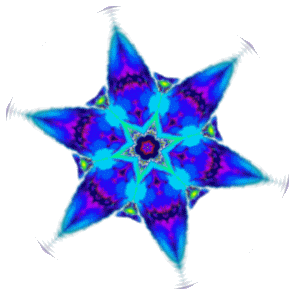
Les Presse-papiers sont obtenus en appliquant deux fois l’effet InsideOut à une image opaque.
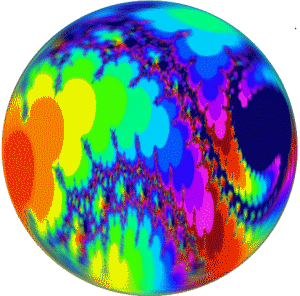
Les patatoïdes jolis sont obtenus en appliquant l’effet Inversion polaire aux presse-papiers sur fond transparent.
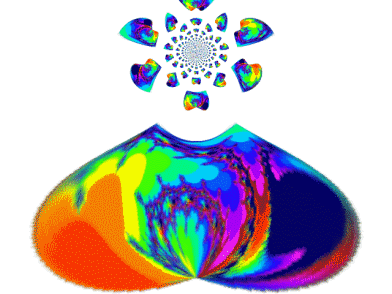
Les fractures sont obtenues en appliquant l’effet Gravity aux patatoïdes sur fond transparent.
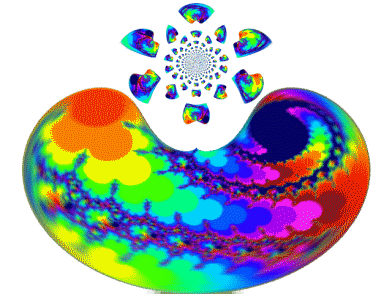
Le bord circulaire est obtenu en appliquant deux fois l’effet InsideOut au patatoïde cassé.
Les étoiles sont obtenues en appliquant l’effet Kaleidoscope (paramétrable) au patatoïde cassé.
Les effets appliqués dans ce billet sont tous dans le sous-menu Déformer du menu Effets de Paint.NET.
Bracelet “sur transparent” sans transparent en BD pour Ghislaine
Publié par Monique-Mauve dans Petite Méthode le 1 novembre 2009
une phrase, une illustration
ouvrir Paint de Windows, on le trouve dans le menu Démarrer, sous-menu Accessoires
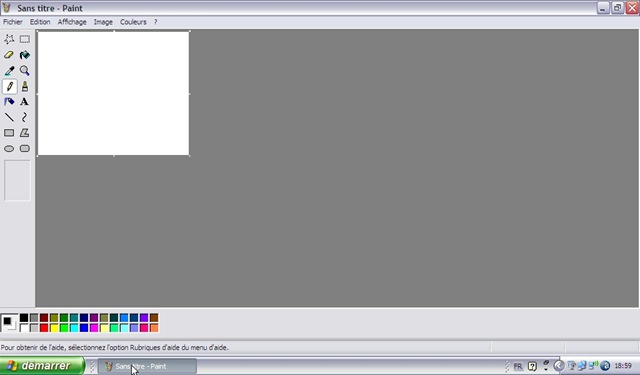
nous allons quand même utiliser l’option transparent parce que c’est plus pratique pour superposer deux dessins
dans le menu Images, Dessiner opaque est coché, cliquez dessus pour le décocher

nous travaillons sur une surface de 21 cm de large et 1,5 cm de hauteur
dans le menu Images, demandons le sous-menu Attributs
pour les unités, cochons cm, et entrons les dimensions
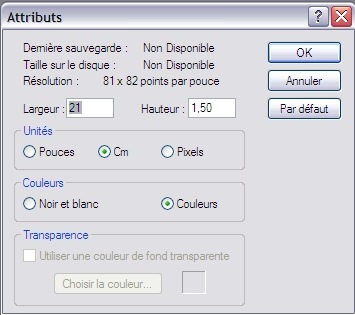
l’écran doit alors se présenter ainsi :
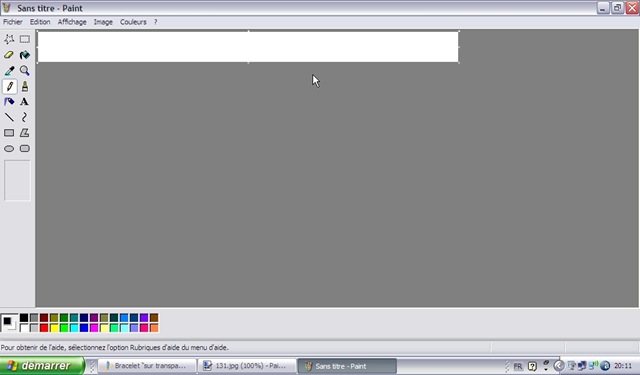
cliquer sur l’icône  , cela transforme le curseur en une croix
avec cette croix, dessinons un rectangle de sélection :

clic gauche en A, maintenir appuyé et tirer jusqu’en C, relâcher
si on ramène le curseur au voisinage d’une des 8 poignées
il se transforme en une double flèche avec laquelle on peut ajuster au mieux les dimensions de la zone d’écriture
un trait vertical clignote tout près de AD
la police que nous allons utiliser est Arial
un clic à droite à l’intérieur de ABCD fait apparaître un menu

cliquons sur Barre d’outils texte
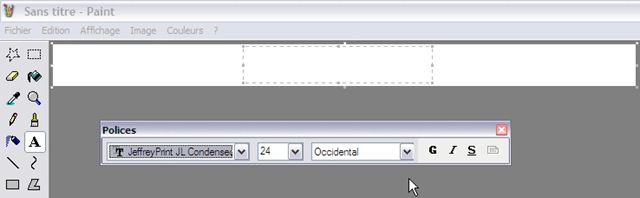
la police Arial est fournie avec Windows,demandons Arial Black, taille 24
si le trait clignotant qui est le curseur d’écriture n’est pas visible, c’est que le rectangle sélectionné est trop étroit en hauteur
ci-dessous nous avons pu taper le prénom de Sunsy
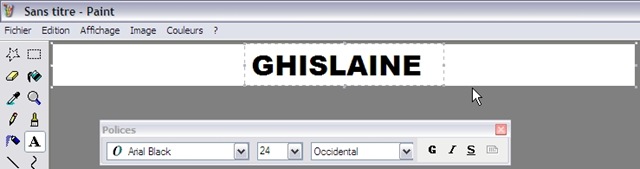
qui n’est pas parfaitement centré
j’amplifie le décalage pour montrer ; pour déplacer l’écriture, nous allons la sélectionner, cliquons sur l’icône 

traçons autour de l’écriture un rectangle de sélection

dès qu’on relâche la pression, le curseur change de forme

positionnons le bien au centre du rectangle de sélection, cliquons à droite et déplaçons l’écriture en maintenant la pression

relâchons et cliquons à l’extérieur du rectangle de sélection

nous devons enregistrer le résultat dans un fichier image
dans le menu Fichier, cliquons sur Enregistrer sous
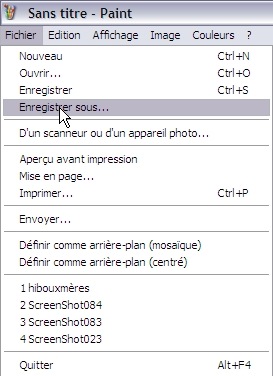
il apparaît la fenêtre de dialogue :
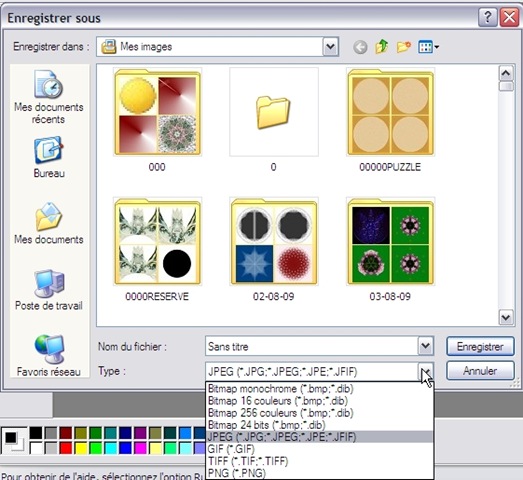
où nous choisissons le format JPEG et donnons un nom au fichier image
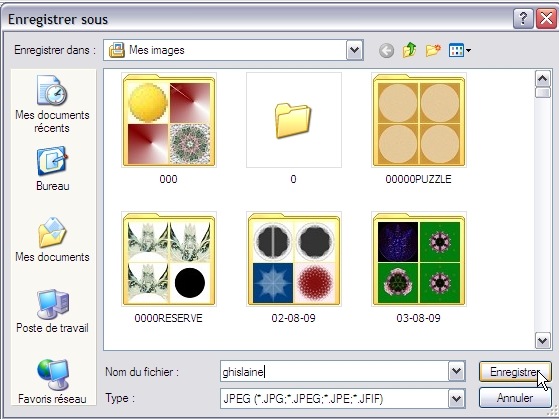
et voilà le résultat

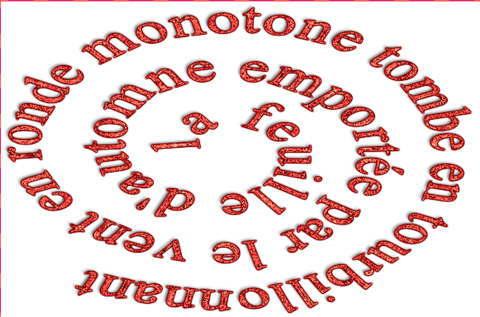
Ecrire en spirale… avec DrawPlus SE
Publié par Monique-Mauve dans Petite Méthode le 27 octobre 2009
à la demande générale de Ghislaine
Téléchargement du freeware http://www.freeserifsoftware.com/software/drawplus/index.asp
Ouvrons le logiciel, choisissons de commencer un nouveau dessin, c’est la première proposition

il faut choisir la taille de l’image


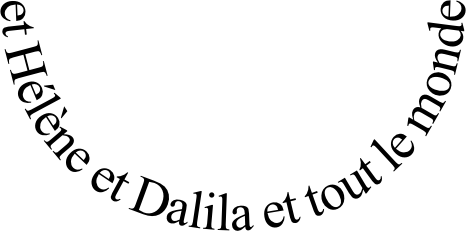
pour écrire en courbant l’écriture, passons par Tools / Curve Text Wizard
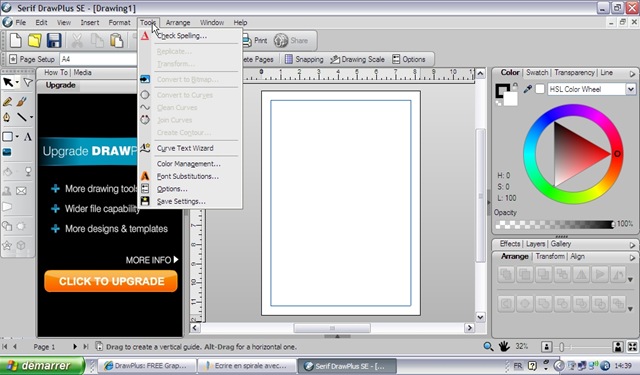

entrons le texte après avoir choisi la police

voici les différentes courbures proposées
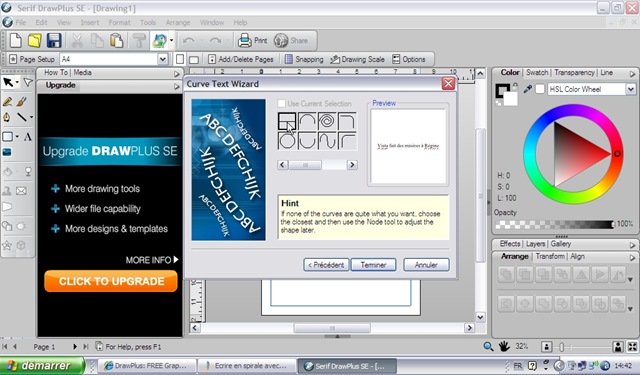
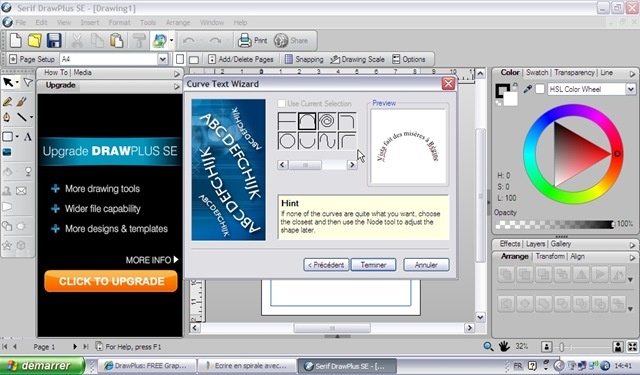
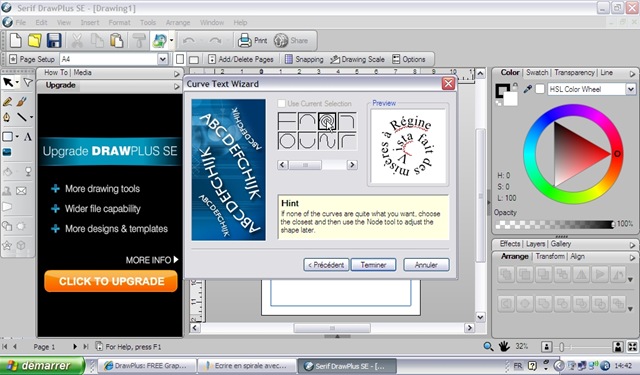

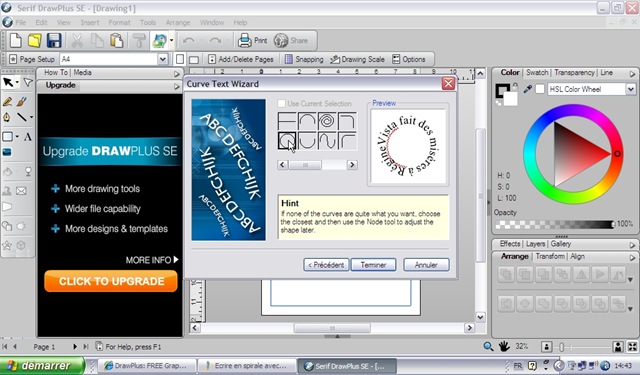


choisissons le dernier


et exportons dans un format reconnu par Writer



Pour obtenir un kaléidoscope
Publié par Monique-Mauve dans Petite Méthode le 14 septembre 2009
plausible sous Paint.NET
1. Préparer un dessin de départ adéquat
Bidouillage et hasard sous Paint.NET produisent des résultats surprenants et ce sans dessiner une seule ligne ni à la souris ni au stylet sur la tablette.
- Demandons un nouveau dessin de 300 / 300 pixels parce que je me suis rendue compte que si je prends de plus grandes dimensions, le serveur distant ne pourra pas le charger (erreur 500 et je plante parce que le fichier est trop important). Résumons : Fichier / Nouveau – la case Conserver les proportions étant désactivée – rentrons la Taille de(en) pixels 300 et 300 – Résolution, je n’ai pas touché : 37,8 pixels par cm – la taille de l’image est alors automatiquement de 7,94 / 7,94 cm – OK

- Choisissons une couleur, l’outil pot de peinture, et peignons tout le fond uni

- Demandons un nouveau calque : Calque / Nouveau calque
- Effet / Texture / Moiré et je joue sur les réglages jusqu’à ce que cela me plaise
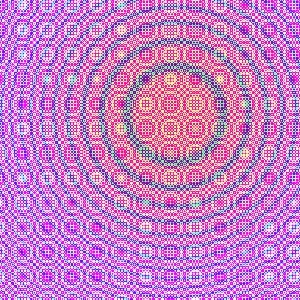
- Calque / Propriétés du calque : calque 2 visible – mode de fusion OU EXCLUSIF – opacité à 100 (rappel 0 = transparence à 100% et 255 = opacité à 100%)
- Calque / Fusionner avec le calque inférieur
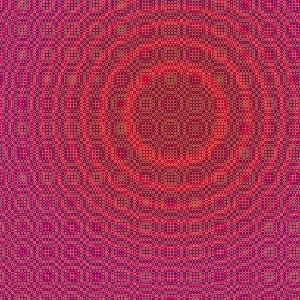
- Ajustements / Auto-niveau donne un joli effet de glitter inattendu
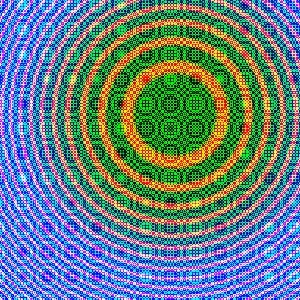
- Effets / Color / Solarize semble accentuer cet effet
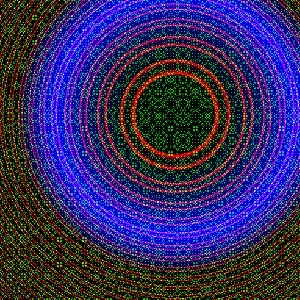
- cherchons à revenir aux couleurs du thème grâce à Effets / Color / Color Flip/Rotate
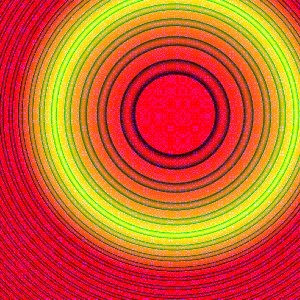
-
un petit effet de flou au futur pourtour pour gommer les angles : appliquons deux fois Effets / Déformer / InsideOut (DedansDehors)

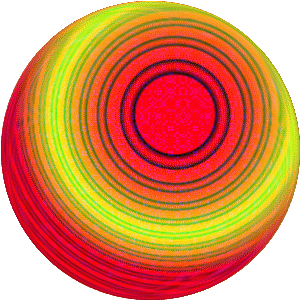
- mais je n’ai pas encore donné LE TRUC pour avoir la succession d’images adéquates : c’est Effet / Déformer / Torsion – pas trop forte, comme ça :

2. Enregistrer une succession d’images adéquates
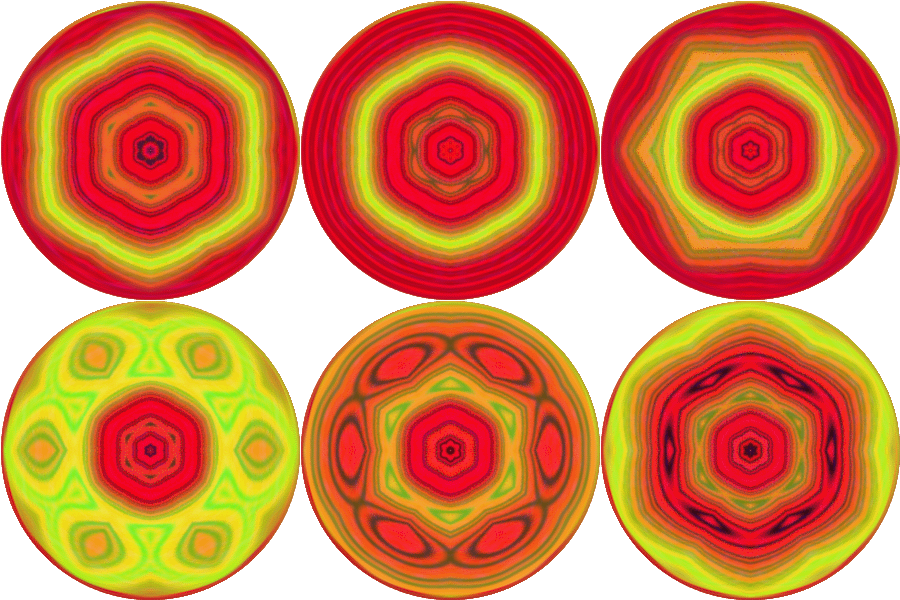
Pour les obtenir, nous appliquons l’effet Kaléidoscope en faisant varier tout doucement le paramètre Piece selector.
- Effets / Déformer / Kaleidoscope – faire varier le paramètre Piece selector en enregistrant en .gif les images successives,
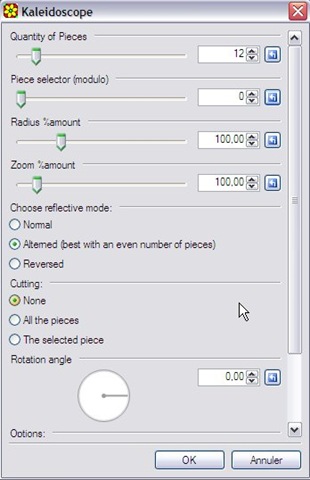
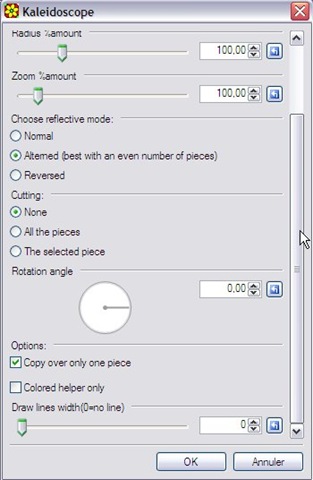
Quantity of pieces : 12 pour un angle entre les miroirs égal à 60°
Rotation angle : 15° pour redresser les images
Piece selector : 0 —–> ? modulo 1 en revenant entre chaque étape à l’image ci-dessus par un clic sur la flèche bleue de retour en arrière
Nommons les image en terminant le nom du kaléidoscope par des nombres à deux chiffres car il y a plus de 9 étapes et elles seront toutes rangées pour bâtir ensuite le gif animé. Voici PS00, PS01, PS02…


 …
…
on peut constater que PS11 est identique à PS00, PS12 à PS01,PS13 à PS02…
Regardons une de ces images de plus près :
 la bordure n’en est pas parfaite
faisons lui subir deux fois l’effet InsideOut et comparons : 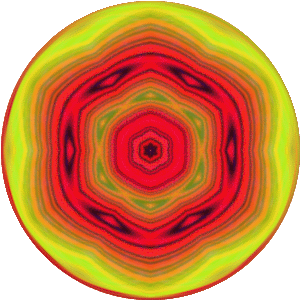
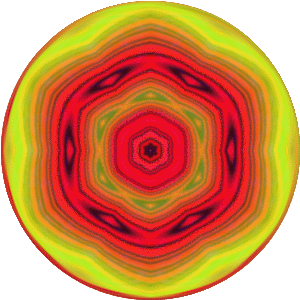
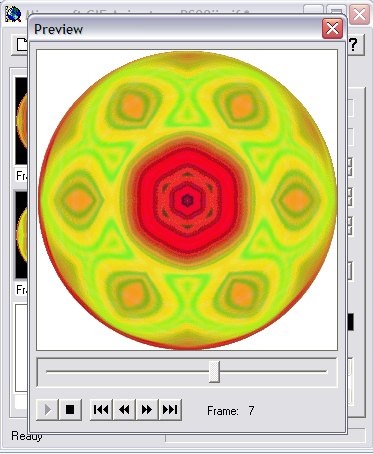
Avant de continuer, faisons en autant à toutes les images de PS00 à PS10, nous obtenons la suite :


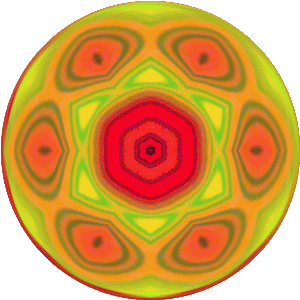


3. Monter le gif animé sous GIF Animator

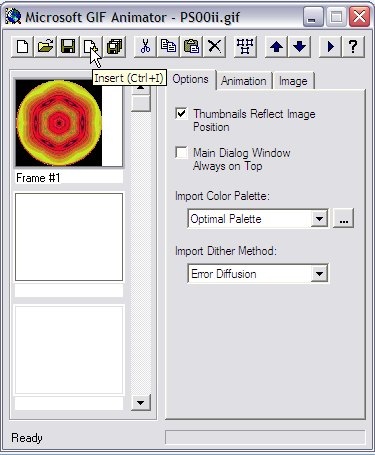
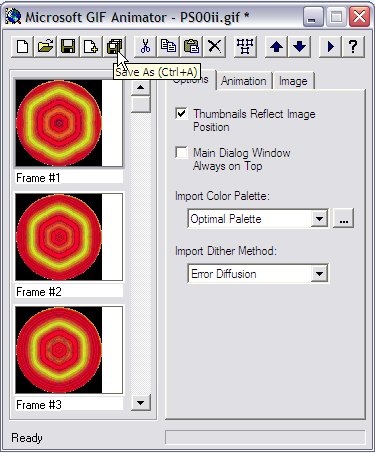
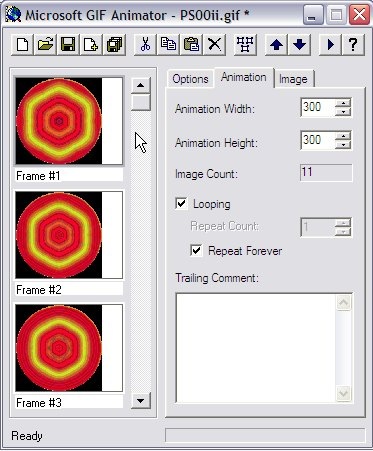
Je voudrais bien…
Publié par Monique-Mauve dans Petite Méthode le 20 Mai 2009
mires perso pour Paint.NET
Parce que j’ai vu un site qui proposait aux nouveaux parents de faire un kaléidoscope d’après photo où le visage de leur bébé est bien visible et que celui de la déesse chat Bastet ne l’est pas – pas encore.
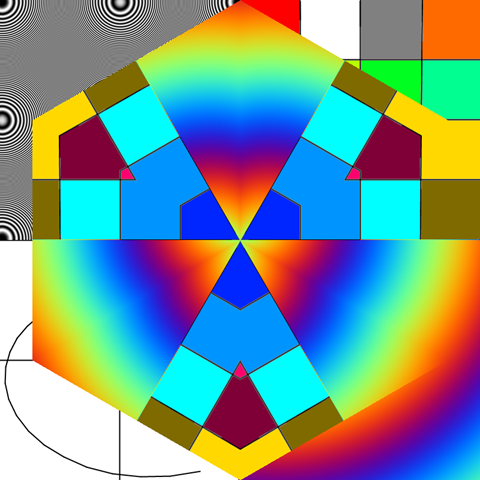
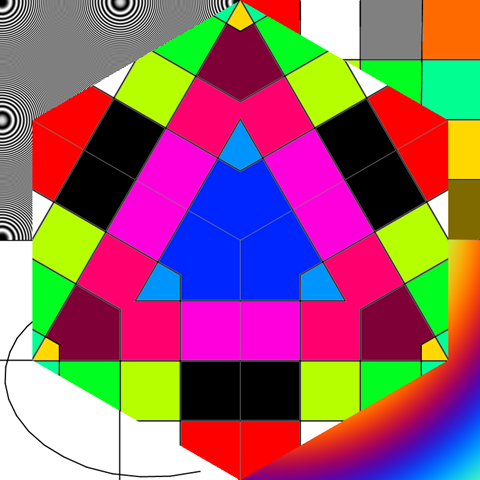
Etudions l’effet Kaléidoscope de plus près, cherchons quelle est la portion du plan qui est reproduite par le filtre. Soumettons lui un dessin pour lequel la provenance des pixels sera facilement identifiable.
Noms des fichiers : “mire” à cause de la ressemblance avec celles de la télévision, “ nombre à 3 chiffres” angle de rotation du calque en valeur absolue et en degrés, ”6” parce que 6 secteurs est ce qu’on voit dans l’objet kaléidoscope à 3 miroirs, “nombre à 2 chiffres” est le réglage suivant dont je remarque qu’il semble donner ici les mêmes résultats au delà de 0, 1, 2, 3, 4, 5, soit 6 valeurs.
OBSERVATION :
premier essai

mireA-000
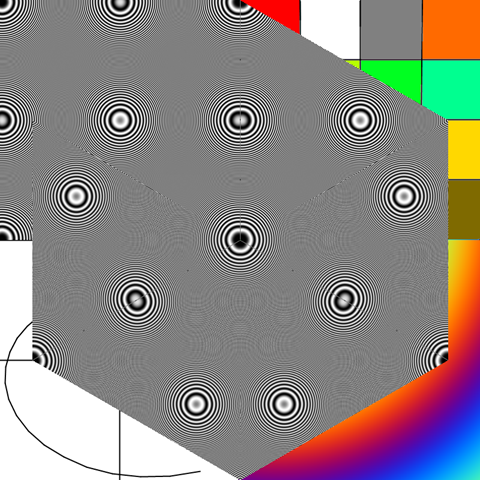
mireA-000-00 mireA-000-01 mireA-000-02
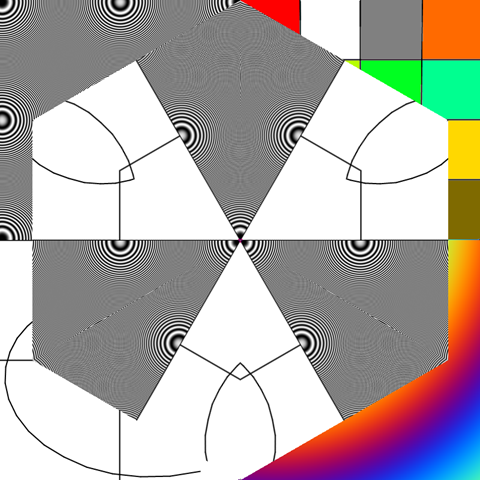
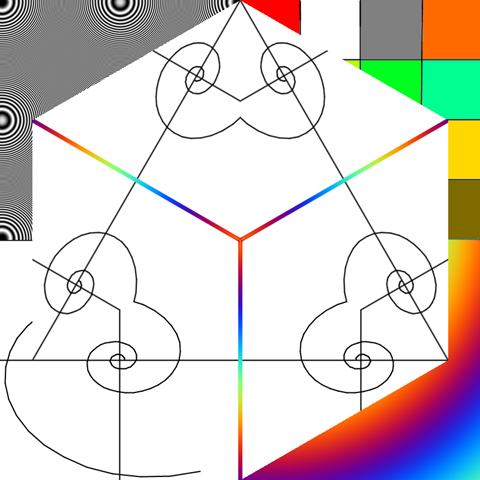
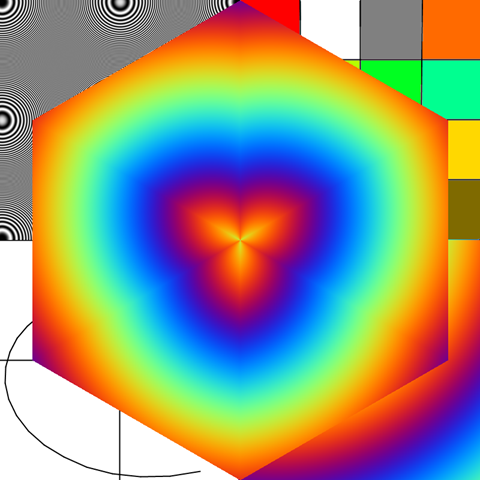
mireA-000-03 mireA-000-04 mireA-000-05
deuxième essai

mireA-045

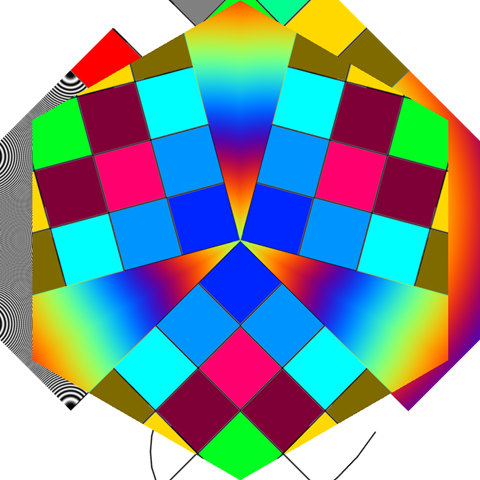

mireA-045-00 mireA-045-01 mireA-045-02
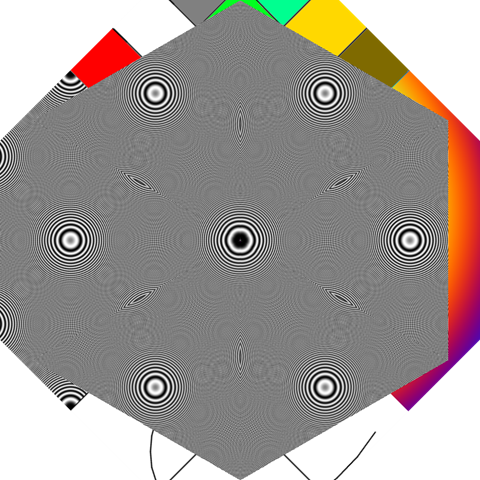


mireA-045-03 mireA-045-04 mireA-045-05
troisième essai

mireB-000
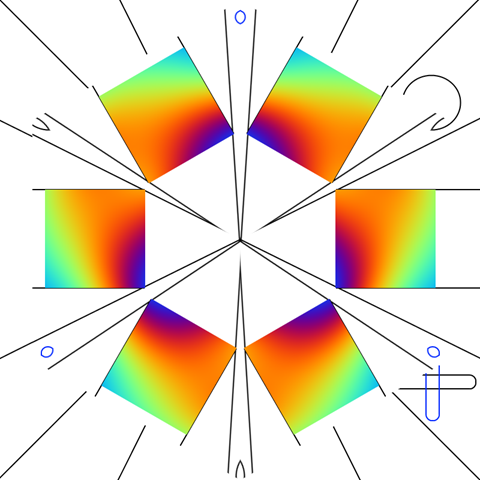
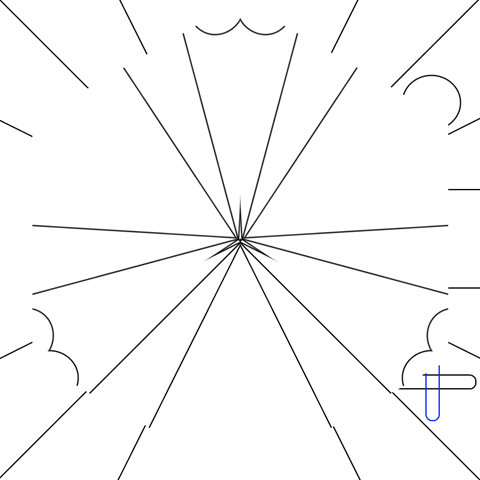
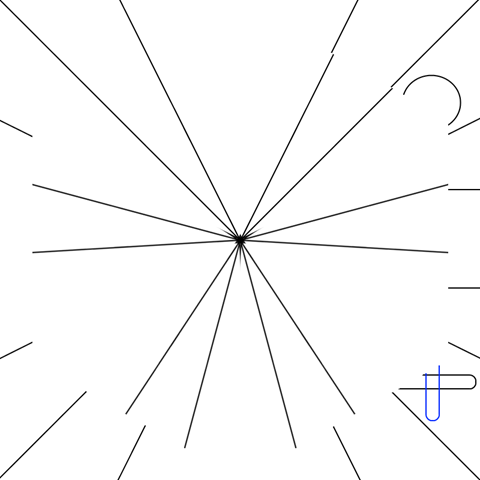
mireB-000-00 mireB-000-01 mireB-000-02
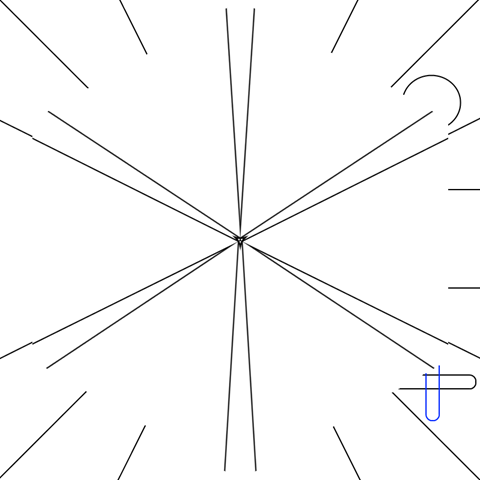
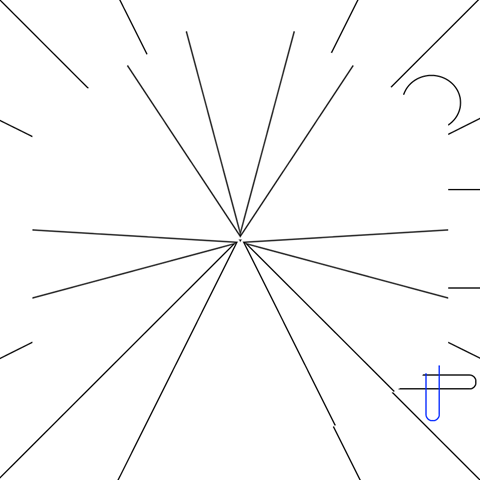
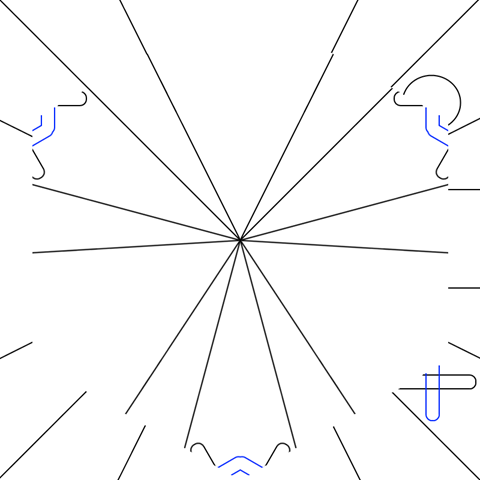
mireB-000-03 mireB-000-04 mireB-000-05
-
Vous parcourez actuellement les archives de la catégorie Petite Méthode.
Bonjour, vous
Vos visites
compteurs blog
compteur de visite html
compteur blog gratuit Depuis le 2010-11-06
compteur visite blog

 Monique-Mauve