Archives de la catégorie Petite Méthode
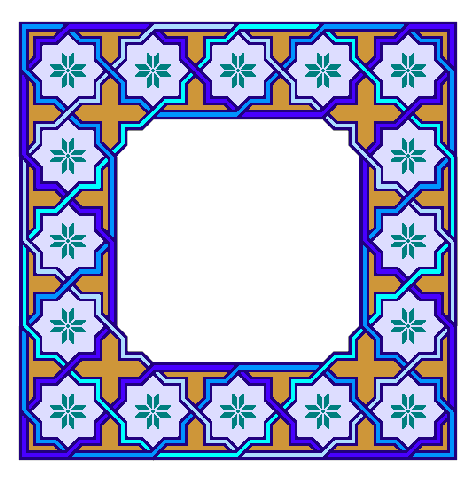
Le ruban d’un cadre carré de 600 pixels de côté
Publié par Monique-Mauve dans Petite Méthode le 31 décembre 2009
L’image carrée de départ faite sous sTile 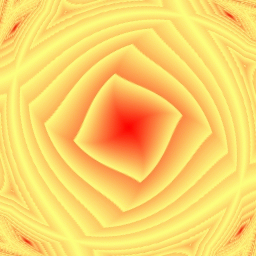 est reprise sous Paint.NET.
Appliquons-lui Image/Redimensionner vers 600 pixels de côté,
puis Effets/Déformer/Seamless Texture Maker… 3 fois ,
ensuite sélectionnons le carré intérieur et cliquons sur Couper,
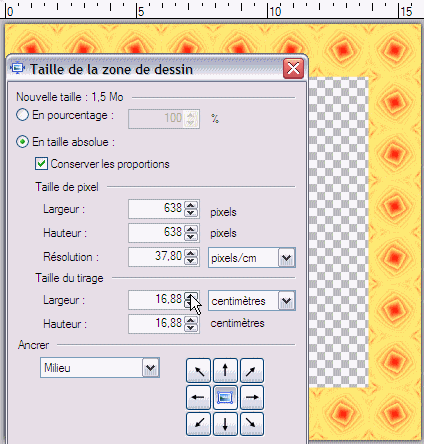
enfin, pour pouvoir étoffer un peu le cadre, ceci étant un ruban intérieur par exemple, (1)(2) Image/Taille de la zone de dessin augmentée de 1 cm (la règle de Paint.NET visible en haut est graduée ici en cm)
(1) Le tour apparaît alors dans la couleur secondaire. Pour qu’il devienne transparent : Effets/Color/Grim Color Reaper en ayant demandé qu’il soit appliqué à la Couleur Secondaire.
(2) Pour avoir directement le tour transparent, Calque/Dupliquer le calque dès le départ et supprimer l’Arrière-plan, les calques ont une couleur secondaire complètement transparente.
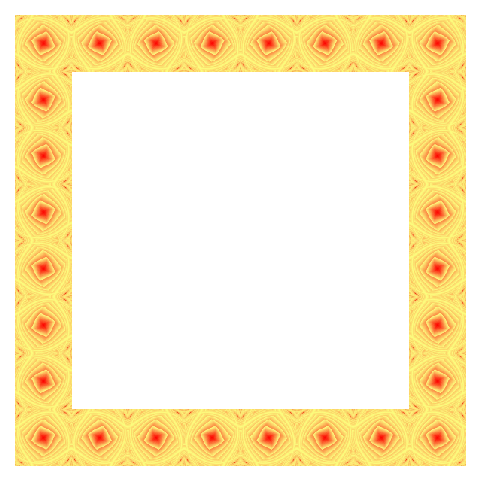
Repérons la couleur rouge du centre des motifs avec l’Outil Sélecteur de couleurs, puis Effets/Objets/Outline objects
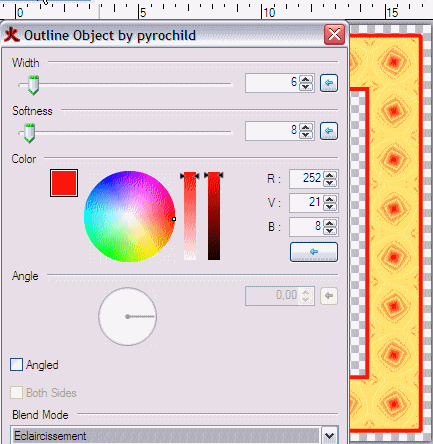
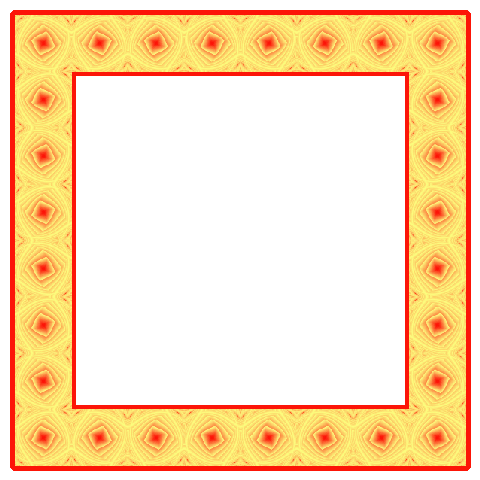
Amélioration du relief
Publié par Monique-Mauve dans Petite Méthode le 10 décembre 2009
avec Paint.NET
Pour avoir la surface disponible pour écrire
ouvrir le maillon transparent arrière-plan

Pour faire le travail de type écriture
ajouter un nouveau calque calque 2
travail sur le calque 2 : taper “Monique” en noir avec la police Black Rose taille 24
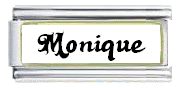
repérer les codes RBV du doré en haut à droite sur la palette développée
travail sur le calque 2 : Effets/Object/Outline Object en entrant les nombres repérés pour que cela se fasse en doré, Width (largeur) 1, Softness (adoucissement) 127

Pour faire le fond rouge du maillon
ajouter un nouveau calque calque 3
travail sur le calque 3 : remplir en rouge

descendre le calque 3 tout en bas de la pile de calques
monter le maillon tout en haut

fusionner tous les calques
avec la baguette magique, sélectionner le rouge qui dépasse ; couper

Pour donner du relief au fond rouge du maillon
zoom 400 % ; sélection du rectangle rouge avec tout son contenu ; couper
coller dans un nouveau calque calque 2 ; désélectionner
travail sur calque 2 : Effets/ Object/Feather avec Feather Radius 10 et Effect Strenght 2, True Feather étant coché

ajouter un nouveau calque calque 3
descendre calque 3 tout en bas de la pile de calques
travail sur calque 3 : remplir pour trouver la couleur de fond qui donnera le plus de relief à la plaque émaillée rouge ; avec du grenat par exemple

avec la baguette magique, sélectionner le grenat qui dépasse ; couper

Pour obtenir une enluminure
Publié par Monique-Mauve dans Petite Méthode le 9 décembre 2009
à partir d’un gif propre

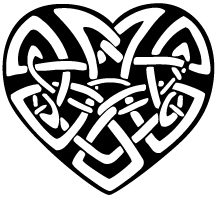
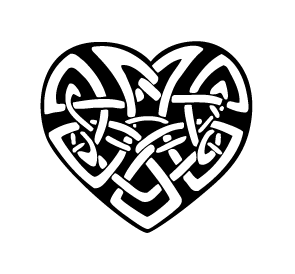




- image de départ : un tattoo en .gif
- enlever la couleur blanche à l’intérieur par Effets/Color/Grim Color Reaper sur couleur secondaire
- entourer de doré par Effets/Object/Outline Object avec les codes RVB repérés sur la palette de couleurs préalablement ouverte au maximum sur le doré
- entourer de rouge par Effets/Object/Outline Object avec les codes RVB repérés sur la palette de couleurs préalablement ouverte au maximum sur le rouge
- estomper le bord par Effects/Object/Feather
- vérification : l’enluminure est propre, sans points gris clair autour.
Petit cadre oriental
Publié par Monique-Mauve dans Petite Méthode le 30 novembre 2009
avec la police Bysantium,
- sur l’arrière-plan blanc, ajoutons un nouveau calque qui sera donc transparent et sur lequel nous tapons :
abc
gg
def
-
compléter pixel par pixel (point par point) le petit manque entre la première et la deuxième ligne, car le prochain clic de remplissage à droite du dessin va colorer toute la page en bleu
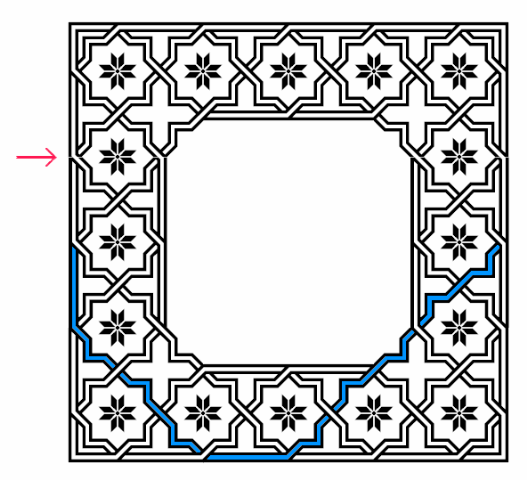
-
le petit défaut de raccordement ayant été rectifié sur toute l’horizontale, soit en quatre endroits, voici un dessin parfait pour être mis en couleurs, car il y a continuité des contours des zones à remplir MAIS pour pouvoir vous le montrer, les calques de travail et de confort ont étés fusionnés :
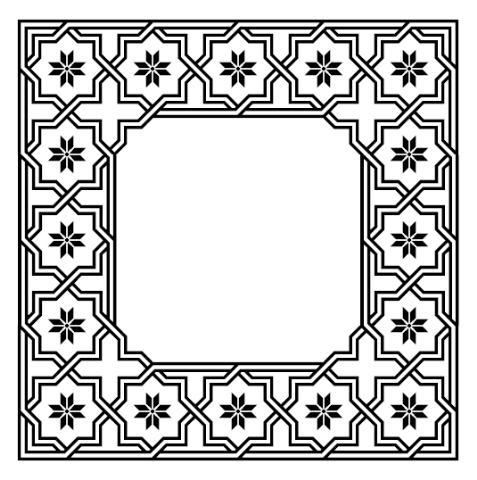
-
le fond de couleur rouge uni est sur un autre calque qui est descendu sous le dessin afin de vérifier pendant la mise en couleurs qu’il n’y a pas de pixels gris parasites :
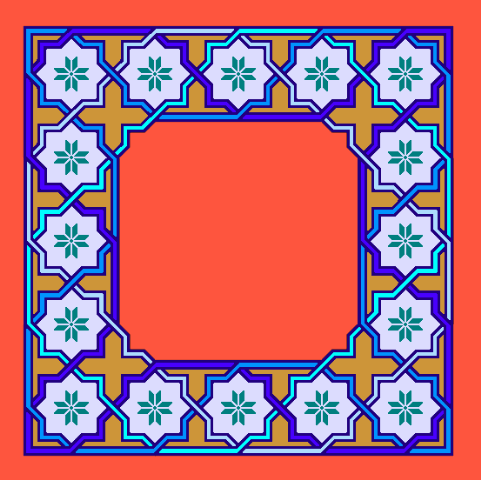
et voici le résultat, ce cadre dont les couleurs peuvent être réassorties à volonté d’un clic par zone :
Comment trouvez-vous ma petite harpe ?
Publié par Monique-Mauve dans Petite Méthode le 30 novembre 2009
Je suis partie d’un dingbat, c’est-à-dire d’une silhouette de harpe. en noir sur fond blanc.

C’est grâce à ce tuto en français pour The Gimp qui m’a montré les possibilités. Il y a d’autres tutos sur le web pour exploiter les dingbats dans les créas, mais ils s’appliquent à des logiciels payants et sont écrits en Anglais. J’ai utilisé Paint.NET.
-
Vous parcourez actuellement les archives de la catégorie Petite Méthode.
Bonjour, vous
Vos visites
compteurs blog
compteur de visite html
compteur blog gratuit Depuis le 2010-11-06
compteur visite blog

 Monique-Mauve