Archives de la catégorie Petite Méthode
Utilisation de masques-pochoirs pour les coins des cadres simples
Publié par Monique-Mauve dans Petite Méthode le 7 juin 2010
- Nous partons d’une tuile faite sous sTile

sous Paint.NET, nous la rendons symétrique par superposition

nous réduisons l’image qui est de 256 sur 256 pixels à 50 sur 50 pixels

-
Bords horizontaux : nous juxtaposons les mini-tuiles horizontalement sur 600 pixels de large et dupliquons – retournons verticalement – fusionnons

-
Bords verticaux : nous juxtaposons les mini-tuiles verticalement sur 450 pixels de hauteur et on dupliquons – retournons verticalement – fusionnons

voici un masque-pochoir pour les bords verticaux

collons-le sur les bords verticaux du cadre

supprimons la couleur noire

-
Le cadre : collons ces bords verticaux opaques sur les bords horizontaux opaques entiers, nous obtenons un cadre simple

-
Dans le cas de bords transparents ou ajourés, il faudrait utiliser aussi un masque-pochoir qui permet de travailler les coins des bords horizontaux.

Zen, rester zen…
Publié par Monique-Mauve dans Petite Méthode le 16 Mai 2010
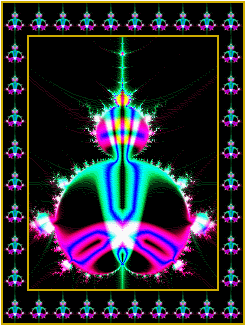
la fractale a été obtenue sous Fractal Therapeutic Project que je ne vous avais pas encore présenté :

On clique un peu partout et dès que le résultat plaît, il faut faire une copie d’écran car le logiciel a son propre format d’image.
Ouvrons Imagelys Picture Styles 5
Publié par Monique-Mauve dans Petite Méthode le 11 Mai 2010
Demandons à créer une nouvelle texture, voici l’écran qui s’ouvre, à deux modifications près :

j’ai agrandi la fenêtre de travail pour ne pas avoir d’ascenseurs inutiles (en tirant sur le coin en bas à droite) et j’ai ouvert la Palette d’Outils (Tools Palette), la flèche du curseur montre où il faut cliquer pour ce faire.
On choisit une texture préexistante en double-cliquant sur la vignette correspondante de la Palette d’Outils :

Pour récupérer la tuile correspondante, il faut l’exporter par File / Export to the Web :

on obtient ceci :
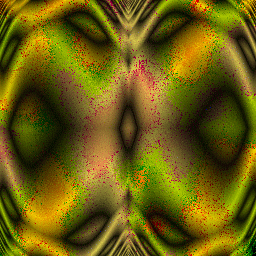
Pour faire ce cadre octogonal
Publié par Monique-Mauve dans Petite Méthode le 8 Mai 2010
Prenons une tuile carrée ayant pour dimensions celle du cadre fini
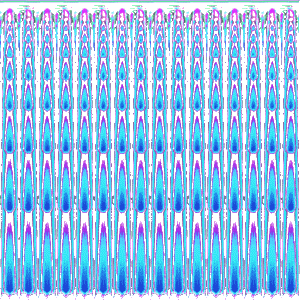 —–>
—–> 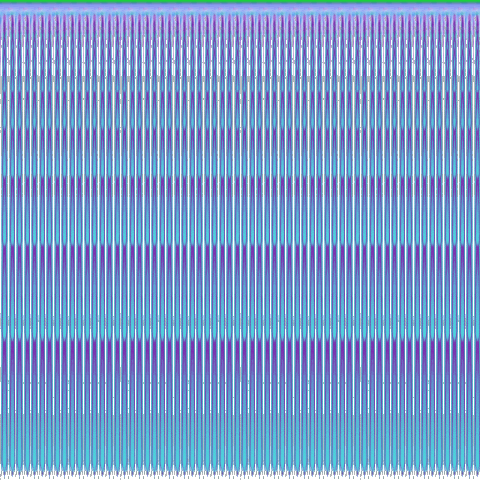
puis appliquons lui Effets / Déformer / Kaleidoscope… on voit la tuile de départ sous le motif octogonal (réglage à 8)car je n’ai pas encore demandé que ce qui reste du motif de départ soit masqué
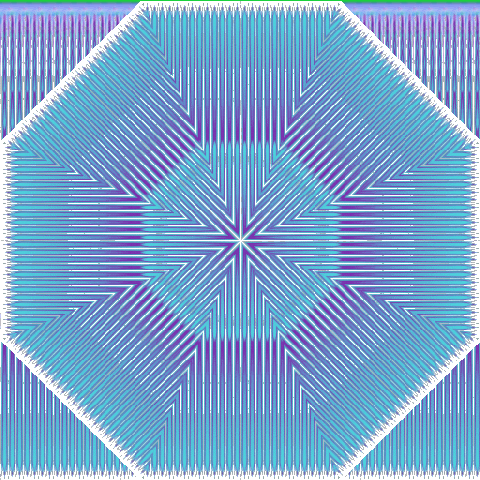
faisons-le
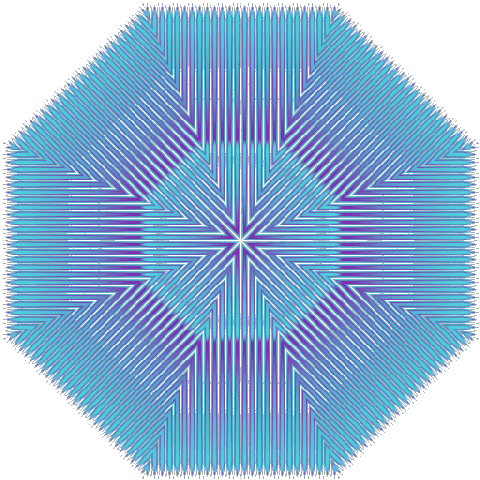
puis évidons sous zoom 400% (il doit y avoir une méthode plus élégante)


et appliquons 3 fois Effets / Déformer / Bosse avec le réglage à + 100 pour donner un petit effet

Comment faire un cadre biseauté éclairé par un spot
Publié par Monique-Mauve dans Petite Méthode le 4 janvier 2010
pour Ghislaine – utilisation des calques et de leur transparence.
Mise en évidence de l’importance des calques et de leur transparence dans la construction d’un cadre pour vos créas autour du ruban ci-dessous.
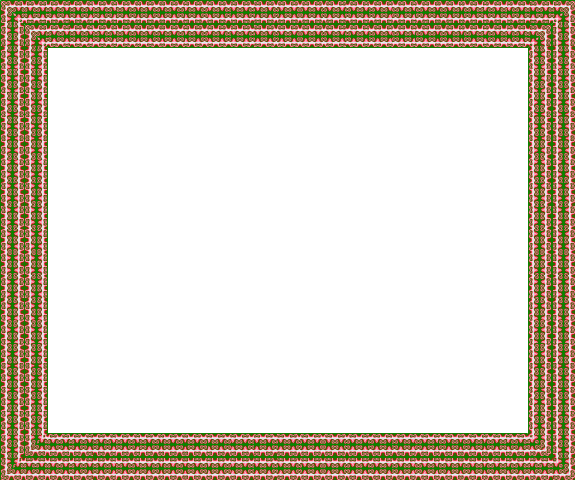
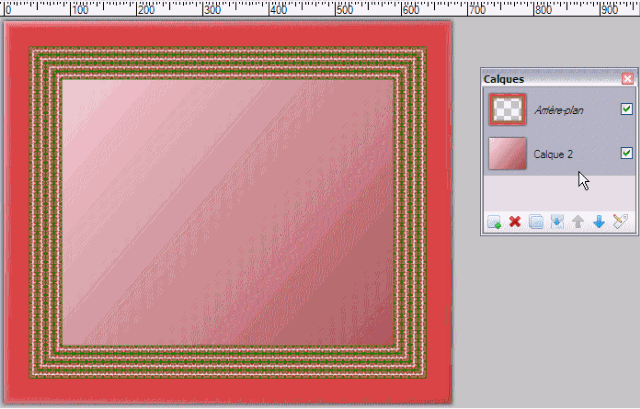
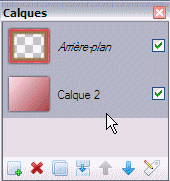
Ajoutons la largeur totale de bois (plat et biseaux) autour et, sur un autre calque (Calque 2), un gradient en couleur assortie à celle du bois diagonalement par rapport au rectangle total. La couleur la plus claire est en haut à gauche, la couleur la plus sombre en bas à droite. Ces deux teintes encadrent celle du bois. Faisons descendre Calque 2 en dessous de l’Arrière-plan qui porte notre dessin initial.
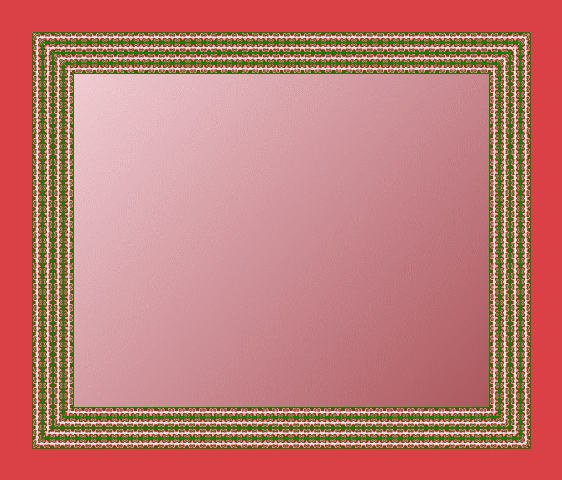
Ci-dessous, on peut voir le biseau extérieur de la boiserie, car elle a été rendue transparente par Effets/Photo/Fade Edge…. Le cadre commence à être éclairé par un spot fixé en haut à gauche de l’écran.
Mais la boiserie a la même épaisseur des deux côtés, et un second biseau doit être dessiné du côté de la Marie-Louise de papier. Pour cela, rendons transparent un cadre de même épaisseur que le premier biseau. On obtient un objet impossible : en effet, les ombres ne sont pas au bon endroit sur notre nouveau cadre.
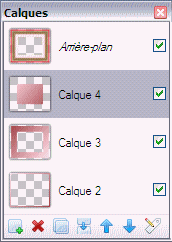
Pour remédier à cela, le gradient va être divisé en deux parties : laissons en place sur le Calque 2 la portion du gradient qui crée l’effet d’éclairage du biseau extérieur et faisons un “couper-coller sur un nouveau calque” d’un rectangle de gradient qui colorera le biseau intérieur. Puis appliquons au Calque 3 ainsi créé Calque/Retourner horizontalement et Calque/Retourner verticalement. la sélection passe n’importe où à l’intérieur de toute la partie plate du bois
L’ombre et la lumière sont cohérentes sur les deux biseaux, mais le fond du tableau n’est plus éclairé correctement. Laissons en place sur le Calque 3 la portion de gradient correspondante au biseau intérieur et faisons un “couper-coller sur un nouveau calque” d’un rectangle de gradient qui colorera le biseau intérieur. Puis appliquons au Calque 4 ainsi créé Calque/Retourner horizontalement et Calque/Retourner verticalement. la sélection passe n’importe où à l’intérieur de toute la Marie-Louise
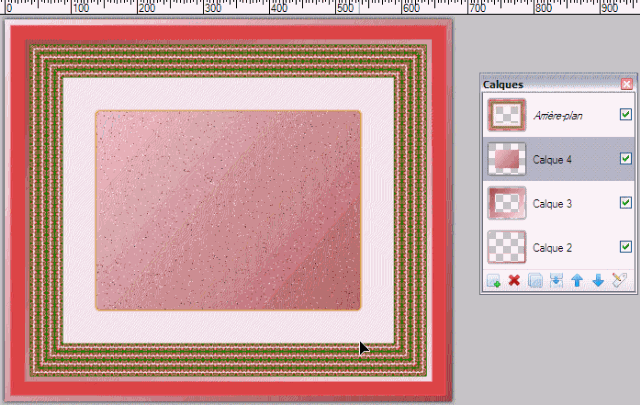
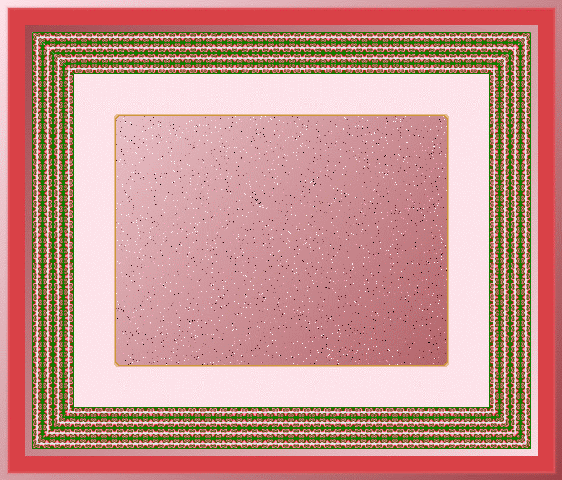
Le cadre terminé, présenté avec la bordure Ombre portée de Writer, qui correspond elle aussi à un éclairage par en haut à gauche. :
-
Vous parcourez actuellement les archives de la catégorie Petite Méthode.
Bonjour, vous
Vos visites
compteurs blog
compteur de visite html
compteur blog gratuit Depuis le 2010-11-06
compteur visite blog

 Monique-Mauve